« Où en est le projet ? » La question a l'air simple, et pourtant trois réponses circulent en même temps : le pourcentage affiché quelque part, ce que dit l'équipe, et ce que le sponsor croit.
L'état de santé d'un projet tient en quatre questions : est-ce qu'on avance au rythme prévu, est-ce que la date de fin tient, qui est en surcharge, et qu'est-ce qui bloque aujourd'hui. Le budget s'ajoute dès qu'il y a un engagement financier. C'est la construction d'un tableau de bord minimal, et voici comment Orchesia y répond.
Cinq graphiques posés à la création du projet
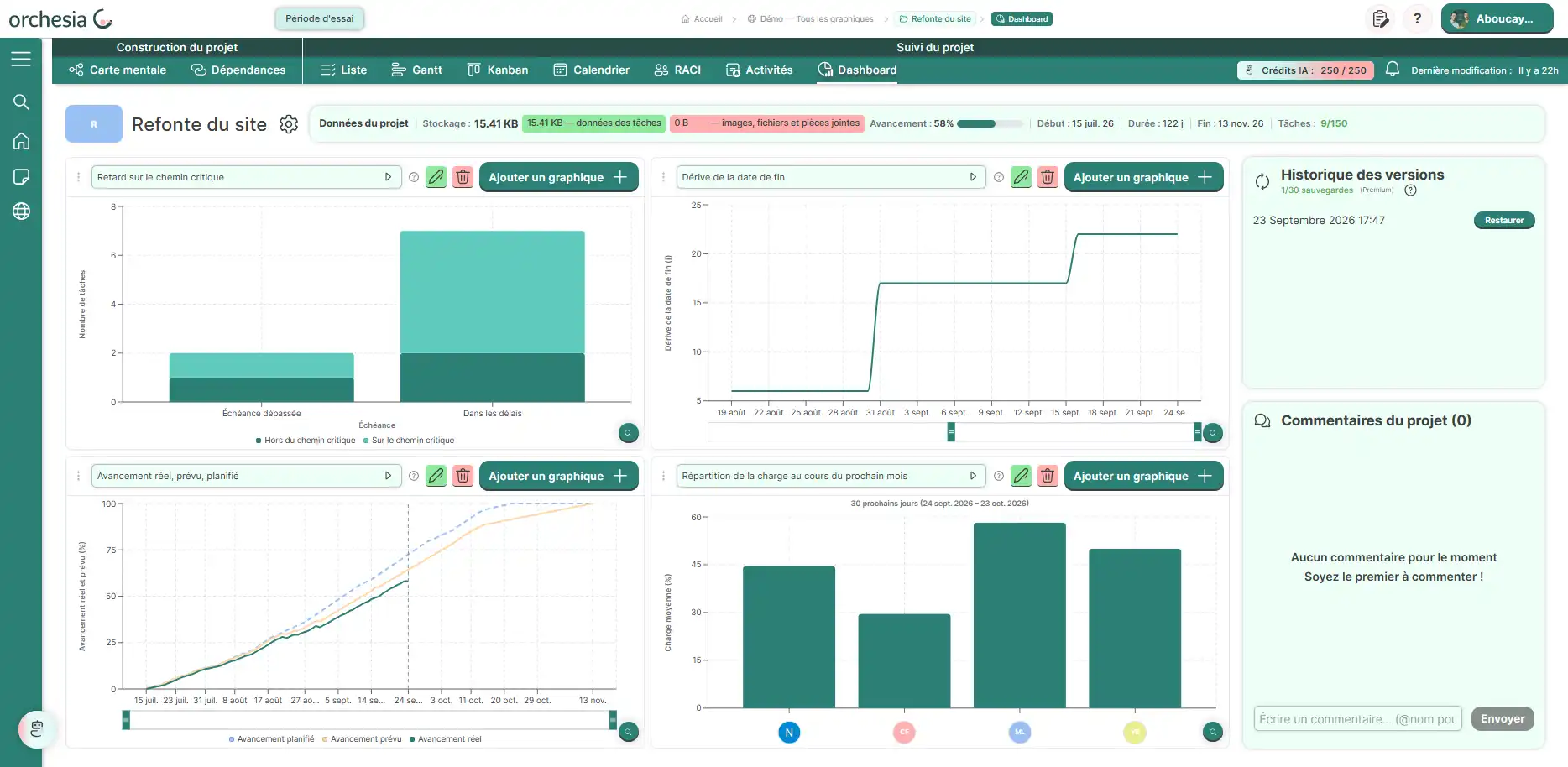
À la création d'un projet structuré, cinq graphiques sont posés d'office : le retard sur le chemin critique, la dérive de la date de fin, l'avancement réel comparé au prévu et au planifié, la répartition de la charge sur le mois à venir, et les tâches par membre et par rôle RACI.
Ce ne sont pas des exemples verrouillés : ce sont des graphiques ordinaires, que vous pouvez renommer, modifier, déplacer ou supprimer. Ils existent pour qu'un projet qui démarre réponde déjà aux quatre questions, avant que quiconque ait configuré quoi que ce soit.
Les cartes de synthèse du projet
Au-dessus des graphiques, le tableau de bord porte les données de synthèse : l'avancement global, la date de début, la durée, la date de fin, le nombre de tâches et le volume de fichiers stockés.
Deux autres cartes servent au quotidien. Les commentaires du projet, où une mention notifie la personne concernée par e-mail. Et l'historique des versions, qui liste les sauvegardes automatiques, quotidiennes et manuelles, et permet de restaurer une version antérieure en créant au passage une sauvegarde de l'état actuel.
Construire ses propres graphiques
Un graphique se compose de trois choix : un type, une mesure et un découpage. Cinq types sont disponibles, des barres verticales ou horizontales, une courbe, des aires empilées ou un camembert. Changer de type conserve la mesure, les filtres, les couleurs et la période : vous ne reconfigurez rien pour essayer une autre forme.
Le découpage est ce qui rend l'analyse intéressante. Vous répartissez les tâches par membre, par rôle RACI, par statut, par échéance, par présence sur le chemin critique, par prédécesseurs bloquants ou successeurs bloqués, ou par l'une de vos colonnes personnalisées.
Les deux découpages liés aux dépendances supposent que l'outil calcule le chemin critique, ce que fait Orchesia depuis le diagramme de dépendances. Le découpage par rôle RACI, lui, compte chaque affectation : une tâche qui a un réalisateur et un consulté apparaît dans les deux rôles.
Chaque graphique se filtre, se colore série par série, s'agrandit, et porte un « ? » qui explique la mesure affichée et la façon dont elle est calculée. Quand l'axe porte les membres, les avatars remplacent les noms.
Suivre une grandeur dans le temps
Le découpage Date (historique) fait basculer un graphique dans le temps : pour chaque période, il affiche l'état des tâches à la fin de cette période. L'historique s'enrichit chaque nuit, sans aucune saisie de votre part.
Vous choisissez l'échelle, jour, semaine ou mois, et la profondeur : trente jours, quatre-vingt-dix jours, six mois, douze mois, ou tout l'historique. Un trait vertical marque aujourd'hui et sépare ce qui s'est passé de ce qui est prévu. Sur un historique dense, une barre de cadrage permet de se déplacer, et la fenêtre choisie est retrouvée à la visite suivante.
L'avancement réel, prévu et planifié
C'est la comparaison qui donne son sens à un pourcentage. Trois courbes cohabitent sur un même graphique.
- Avancement réel : la part du travail faite, pondérée par la durée des tâches.
- Avancement prévu : ce que les dates d'aujourd'hui annoncent comme fait à la fin de chaque période.
- Avancement planifié : la même part, mais calculée sur les dates figées dans une baseline.
Le graphique se crée sans baseline, avec les deux premières courbes. Le jour où vous figez un plan de référence depuis le Gantt, la troisième apparaît d'elle-même, sans que vous ayez à toucher au graphique.
La dérive de la date de fin
Cette mesure répond à la question que tout le monde pose en comité : de combien la fin du projet a-t-elle reculé ?
Elle s'affiche en jours, sur un axe de dates. Une ligne plate signifie que le calendrier tient. Un escalier qui monte signifie qu'il recule, période après période. Une valeur négative se lit telle quelle : la fin du projet a été avancée. La référence est le premier point de la fenêtre affichée, si bien que la mesure vaut pour tout projet, y compris ceux qui n'ont jamais figé de plan.
Chiffrer le projet en euros
Le suivi budgétaire s'active projet par projet. Une fois en place, il répond aux trois temps d'une même question : ce qu'on avait promis, ce qu'on prévoit aujourd'hui, ce qui est consommé.
La donnée vient de deux endroits. Le taux journalier de chaque membre, saisi sur le projet depuis sa fiche, et le coût fixe d'une tâche, pour tout ce qui n'est pas de la main d'œuvre : un achat, une licence, un déplacement, de la sous-traitance.
À partir de là, quatre colonnes apparaissent en vue Liste, le coût prévu, le consommé, le coût fixe et le coût budgété, et trois courbes deviennent disponibles dans le tableau de bord, avec la baseline de votre choix comme référence.
Trois règles gouvernent le calcul, et elles expliquent des écarts que beaucoup d'outils laissent dans l'ombre :
- Le coût de main d'œuvre est une somme sur les membres, pas un produit : une tâche porte plusieurs affectations, chacune avec sa charge et son taux, et un approbateur à 20 % coûte.
- Un taux manquant ne vaut pas zéro. Le membre est exclu du calcul et le résultat est signalé comme incomplet, parce qu'un total silencieusement faux est pire qu'un total absent.
- Un coût fixe ne se consomme pas au prorata : un achat tombe en entier dès que la tâche démarre, là où la main d'œuvre suit l'avancement.
Un graphique à qui il manque de la matière le dit lui-même : une pastille « Attention » énumère ce qui manque, un membre sans taux, une tâche sans affectation, un élément terminé sans pointage. Quand la part de travail sans montant dépasse un tiers, l'avertissement passe au centre du graphique.
La devise se choisit au niveau de l'espace de travail, parmi l'euro, le dollar américain, la livre sterling, le franc suisse et le dollar canadien.
Poser la question à l'assistant IA
Un graphique montre une grandeur. Une question en appelle souvent une autre, et c'est là que l'assistant sert : vous lui demandez où en est le projet, ce qui bloque la livraison de janvier, ou qui porte le plus de tâches critiques, et il répond sur votre projet.
La différence est là. L'assistant ne récite pas des conseils de gestion de projet : il reçoit un instantané de ce que vous avez construit, les tâches, les phases, les baselines, les cycles de travail et les graphiques, et il raisonne dessus. Il ne voit d'ailleurs que ce à quoi vous avez vous-même accès.
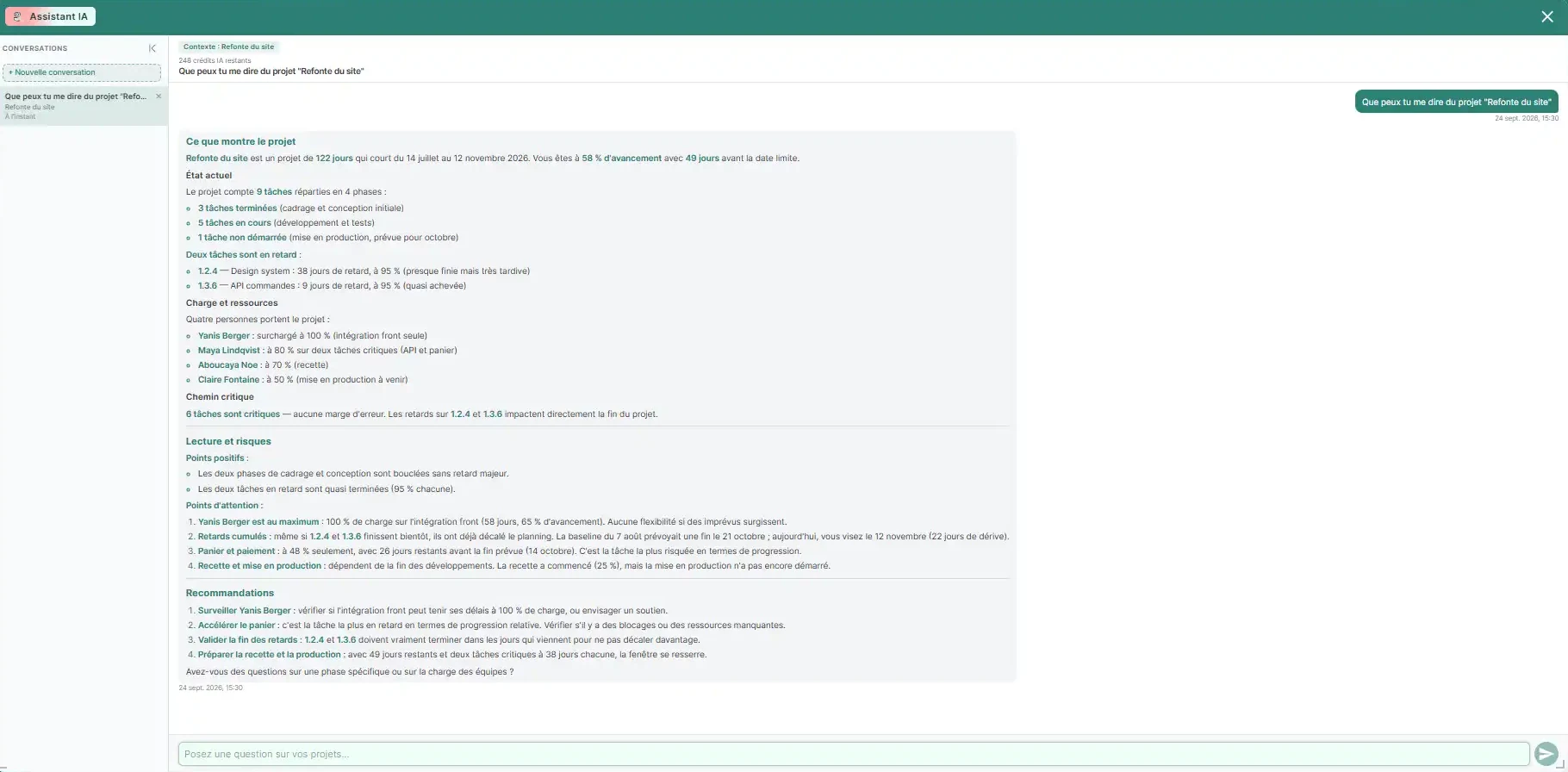
La portée se choisit à chaque question : le projet, pour creuser un planning précis, ou l'espace de travail, pour une question qui traverse plusieurs projets. Les conversations se gardent côte à côte, et une conversation longue conserve sa mémoire grâce à un résumé régénéré au fil des échanges. Chaque question consomme un crédit IA, et le compteur reste visible dans la barre du haut.
La même IA sert aussi à construire, en amont : générer un projet complet à partir d'une description, suggérer des sous-tâches dans la carte mentale ou proposer des dépendances. À chaque fois, c'est vous qui validez ou refusez ce qui est proposé.
Au-dessus du projet : le tableau de bord de l'espace
Un projet ne voit pas les autres projets. C'est pourquoi l'espace de travail a son propre tableau de bord, lui aussi rempli dès le départ avec quatre graphiques : les jours en surcharge par membre sur le mois à venir, les tâches en retard par projet, l'avancement par projet et les jours restants avant échéance.
C'est là que se lit la charge réelle des personnes, avec la charge moyenne, le pic de charge et le nombre de jours passés au-delà de cent pour cent, absences déclarées comprises. Quelqu'un à 60 % sur un projet et à 70 % sur un autre est à 130 %, et c'est la seule vue qui le montre.
Synthèse
L'état de santé d'un projet se lit dans Orchesia à partir de ce que le projet contient déjà. Les graphiques sont posés à la création, l'historique se construit chaque nuit, l'avancement se compare au plan, la date de fin se surveille en jours de dérive, le budget se lit en euros, et l'assistant répond sur ce projet-là.
Rien de tout cela ne demande une saisie hebdomadaire dédiée, et c'est la condition pour qu'un tableau de bord soit encore ouvert au troisième mois du projet.
Prêt à piloter sur des chiffres qui se calculent seuls ?
Créez votre compte et testez Orchesia gratuitement pendant 30 jours, sans carte bancaire.
Essayer Orchesia gratuitement