
Modèle de diagramme de Gantt Excel : les dates s'enchaînent, les barres se dessinent
Vous saisissez une durée et vous désignez un préalable ; la date de début se calcule, la barre se place sur la frise, et tout ce qui dépend de cette tâche se décale avec elle. Jours ouvrés et jours fériés compris.




Le principe : un Gantt ne sert pas à dessiner des barres
Il sert à répondre à qui attend quoi, et à ce que ça coûte quand ça glisse.
Une date de début n'est presque jamais un choix
Sur un projet réel, la plupart des tâches ne démarrent pas à une date décidée : elles démarrent quand la précédente est finie. Saisir ces dates à la main revient à recopier un calcul, et à devoir tout recopier au premier décalage.
Un planning se lit en jours ouvrés
Une tâche de cinq jours lancée un jeudi ne finit pas le lundi. Tant que le calcul ignore les week-ends et les jours fériés, chaque durée est fausse d'un peu, et l'erreur s'accumule le long de la chaîne jusqu'à la date finale.
Ce qui compte, c'est l'écart avec ce qui était prévu
Un planning à jour est confortable, mais muet : il montre où vous en êtes, pas de combien vous avez dérivé. Un état par tâche et un décompte des retards suffisent à rendre visible ce qu'un beau diagramme a tendance à lisser.
Ce que contient le classeur
Quatre onglets, aucune macro, tout est visible et modifiable. Les cellules de calcul sont verrouillées pour qu'une formule ne parte pas par accident ; les cellules de saisie restent libres.
Un planning et sa frise sur la même ligne
À gauche, une ligne par tâche : nom, phase, responsable, préalable, durée, avancement. À droite, cent vingt jours de frise avec le numéro de semaine, le quantième et le jour. Les barres se dessinent toutes seules à partir des dates, la part déjà réalisée apparaît en foncé, et un trait corail marque la journée d'aujourd'hui.
Des dates qui s'enchaînent, pas des dates recopiées
Choisissez le préalable d'une tâche dans une liste déroulante : sa date de début devient calculée, égale à la fin du préalable plus un jour ouvré, décalage compris. Une tâche qui démarre à date fixe garde une date imposée que vous saisissez. C'est la distinction entre dates imposées et dates calculées, tenue par des formules plutôt que par vous.
Les week-ends, les fériés et les jalons
Le calcul des durées suit les jours ouvrés et déduit les jours fériés que vous listez. Sur la frise, les journées non travaillées sont grisées, mais une barre qui les traverse reste continue, comme sur un vrai Gantt. Une durée de zéro crée un jalon, affiché comme un repère ambre sur une seule journée.
Un tableau de bord qui dit ce qui a glissé
Début, fin prévue, avancement global pondéré par les durées, et le nombre de tâches déjà en retard, qui passe en rouge dès la première. En dessous, l'avancement par phase et la charge par responsable, plus la liste des jalons avec leur date et leur état. Une tâche saisie sans date est signalée en rouge au lieu de passer inaperçue.
Un planning utile n'est pas un planning joli. C'est un planning dont chaque décalage se propage tout seul.
Comment s'en servir
Cinq étapes. La troisième est celle qui change tout : désigner le préalable au lieu de saisir la date.
Un projet sur deux ne tient pas sa date
Ce n'est pas une impression : la mesure est la même à deux ans d'intervalle, sur des échantillons de plusieurs milliers de praticiens.
- 48 %
des projets se terminent avec un écart par rapport à la planification initiale
PMI, Pulse of the Profession 2018, 4 455 praticiens - 63 % contre 39 %
les organisations matures en gestion de projet respectent leur planning, contre les organisations immatures
PMI, Pulse of the Profession 2020, 3 060 praticiens - 25 %
des projets qui échouent citent une planification inadéquate parmi les causes principales
PMI, Pulse of the Profession 2018
L'écart de 24 points entre organisations matures et immatures ne vient pas d'un meilleur suivi. Il vient de ce qui a été fait avant le lancement.
Où ce classeur s'arrête
Autant le dire avant que vous ne le découvriez au troisième mois : un Gantt sur tableur tient tant que le projet reste simple. Quatre choses lui manquent, et aucune ne se rattrape par une formule de plus.
Le classeur ne sait pas quelles tâches commandent la date de fin
Ce classeur calcule les dates au plus tôt, pas au plus tard : il ne refait pas le chemin à l'envers depuis la fin du projet. Vous voyez donc où chaque tâche se situe, mais pas laquelle fera glisser la livraison si elle prend deux jours de retard. C'est pourtant la seule question qui compte en comité, et c'est celle que traite le modèle de diagramme PERT Excel, avec la marge de chaque tâche.
Une tâche n'accepte qu'un seul préalable
Sur un projet réel, une tâche attend souvent deux ou trois choses à la fois, et c'est la plus tardive qui commande. Le classeur n'en gère qu'une : pour les autres, vous arbitrez de tête, et cet arbitrage n'est écrit nulle part.
Rien ne garde le planning d'avant
Quand vous décalez une date, l'ancienne disparaît. Impossible de comparer ce que vous aviez annoncé à ce qui s'est réellement passé, donc impossible de savoir de combien votre organisation se trompe, ni dans quel sens.
Deux personnes, deux versions
Dès qu'il circule par mail, le fichier se duplique. Sur un espace partagé, l'édition simultanée casse les filtres de l'un pendant que l'autre trie. Personne ne sait plus quelle copie fait foi, et c'est rarement la bonne qui est projetée en réunion.
Aucun de ces quatre points n'est un défaut du modèle. Ce sont les limites du support.
Le tableur, puis après
Avec le classeur
Le bon outil pour poser un premier planning et le montrer à quelqu'un.
- Un seul préalable par tâche, les autres se gèrent de tête
- Aucune idée de quelles tâches commandent la date de fin
- Le planning d'avant est écrasé à chaque décalage
- Les flèches entre tâches ne sont pas tracées
- Un fichier par personne dès qu'il circule
Avec Orchesia
La même logique, mais tenue par l'outil plutôt que par vous.
- Un réseau de dépendances complet, plusieurs prédécesseurs par tâche
- Le chemin critique mis en évidence d'un clic
- Une baseline enregistrée, comparable au planning courant
- Les liens de dépendance dessinés sur le diagramme
- Un seul planning, partagé, mis à jour en direct
Vous restez sur Excel ?
C'est souvent le bon réflexe pour un premier planning : rien à installer, tout le monde sait l'ouvrir. Le fichier part immédiatement après validation, sans confirmation à attendre dans votre boîte mail.
Ce que vous recevez
- Classeur .xlsx de 104 Ko, sans macro, compatible Excel, LibreOffice et Google Sheets
- Quatre onglets : mode d'emploi, paramètres, planning, tableau de bord
- 60 tâches et 120 jours de frise prévus, extensibles
- Formules visibles, cellules de calcul protégées contre l'écrasement accidentel
Questions fréquentes
Oui, et sans contrepartie au-delà de votre adresse e-mail, qui sert à vous remettre le fichier. Vous n'êtes inscrit à la newsletter que si vous cochez la case prévue pour ça, et le fichier part de la même façon dans les deux cas.
Le fichier est un .xlsx classique, sans macro. Il s'ouvre dans Excel, dans LibreOffice Calc et dans Google Sheets. Sur Google Sheets, les barres reposent sur des mises en forme conditionnelles qui sont converties, mais l'affichage des deux graphiques du tableau de bord peut différer légèrement.
Si la tâche n'attend rien, sa date de début est celle que vous saisissez dans la colonne Début imposé. Si vous lui désignez un préalable, son début devient la fin de ce préalable plus un jour, plus le décalage éventuel. La fin vaut le début plus la durée moins un, en jours ouvrés si le réglage est sur Oui, jours fériés déduits.
Oui, la colonne Décalage accepte un nombre négatif. Un décalage de moins deux fait démarrer la tâche deux jours ouvrés avant la fin de son préalable, ce qui correspond au chevauchement qu'on pratique couramment entre conception et réalisation.
En mettant zéro dans la colonne Durée. La tâche devient un repère sur une seule journée, affiché en ambre sur la frise, et elle apparaît automatiquement dans la liste des jalons du tableau de bord avec sa date et son état.
Non, ce classeur se concentre sur le calendrier : les dates, les barres et les retards. Le chemin critique suppose de calculer aussi les dates au plus tard sur tout le réseau de dépendances, avec plusieurs tâches bloquantes par ligne. C'est ce que fait le modèle de diagramme PERT Excel, gratuit lui aussi : il donne la marge de chaque tâche et passe en rouge celles qui commandent la date de fin.
Uniquement celles qui portent une formule ou un en-tête, pour qu'un copier-coller ne les écrase pas. Toutes les cellules de saisie restent libres : paramètres, jours fériés, et les colonnes tâche, phase, responsable, préalable, décalage, début imposé, durée et avancement. Si vous voulez modifier une formule, la protection s'enlève depuis l'onglet Révision avec le mot de passe « orchesia ».
Soixante lignes et cent vingt jours de frise sont prévus. Au-delà, il faut étendre les plages des formules et la zone des mises en forme conditionnelles. C'est faisable, et c'est aussi le moment où un tableur commence à coûter plus de temps qu'il n'en fait gagner.
Pour aller plus loin
Les méthodes derrière l’outil, expliquées en détail.
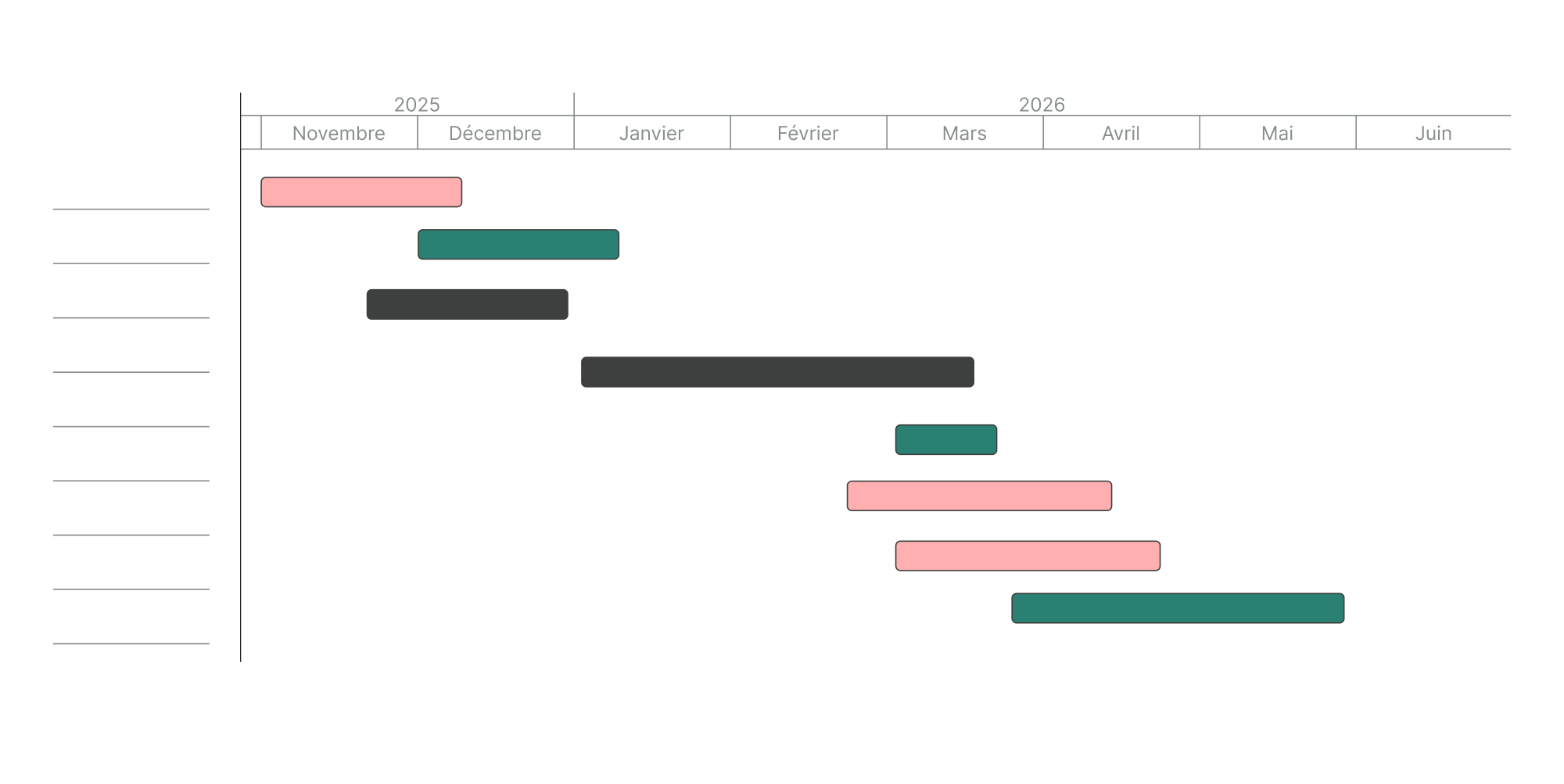 C'est quoi le diagramme de Gantt en gestion de projet ?Le Gantt met le travail dans le temps. Encore faut-il savoir ce qu'on y met, et dans quel ordre.
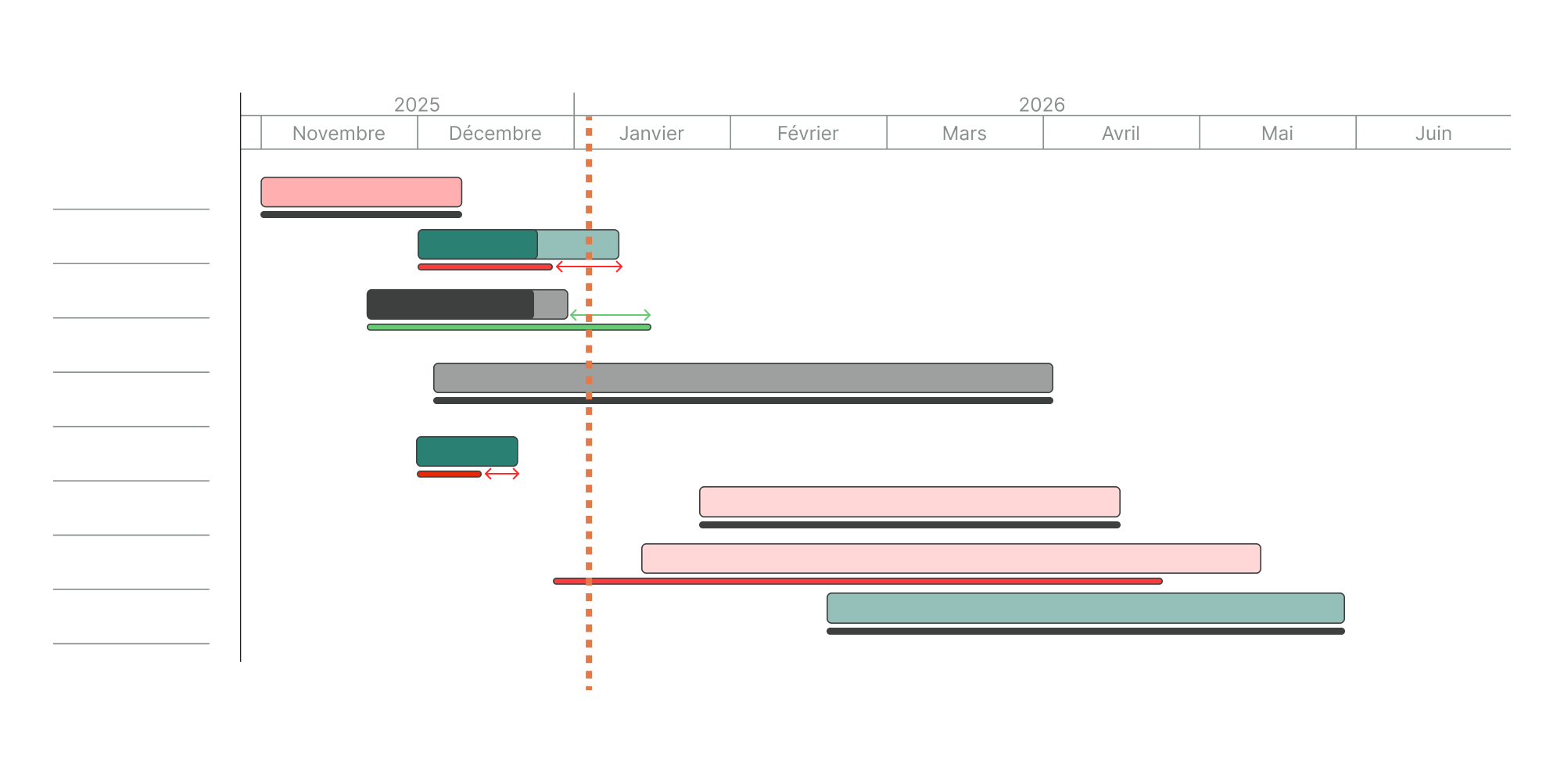 Comment lire et piloter son projet grâce au diagramme de GanttCe que chaque élément du Gantt vous dit, et comment s'en servir une fois le projet lancé.
 Diagramme de Gantt : avantages et limites en gestion de projetLe Gantt communique très bien et structure très mal. Savoir lequel des deux on lui demande.
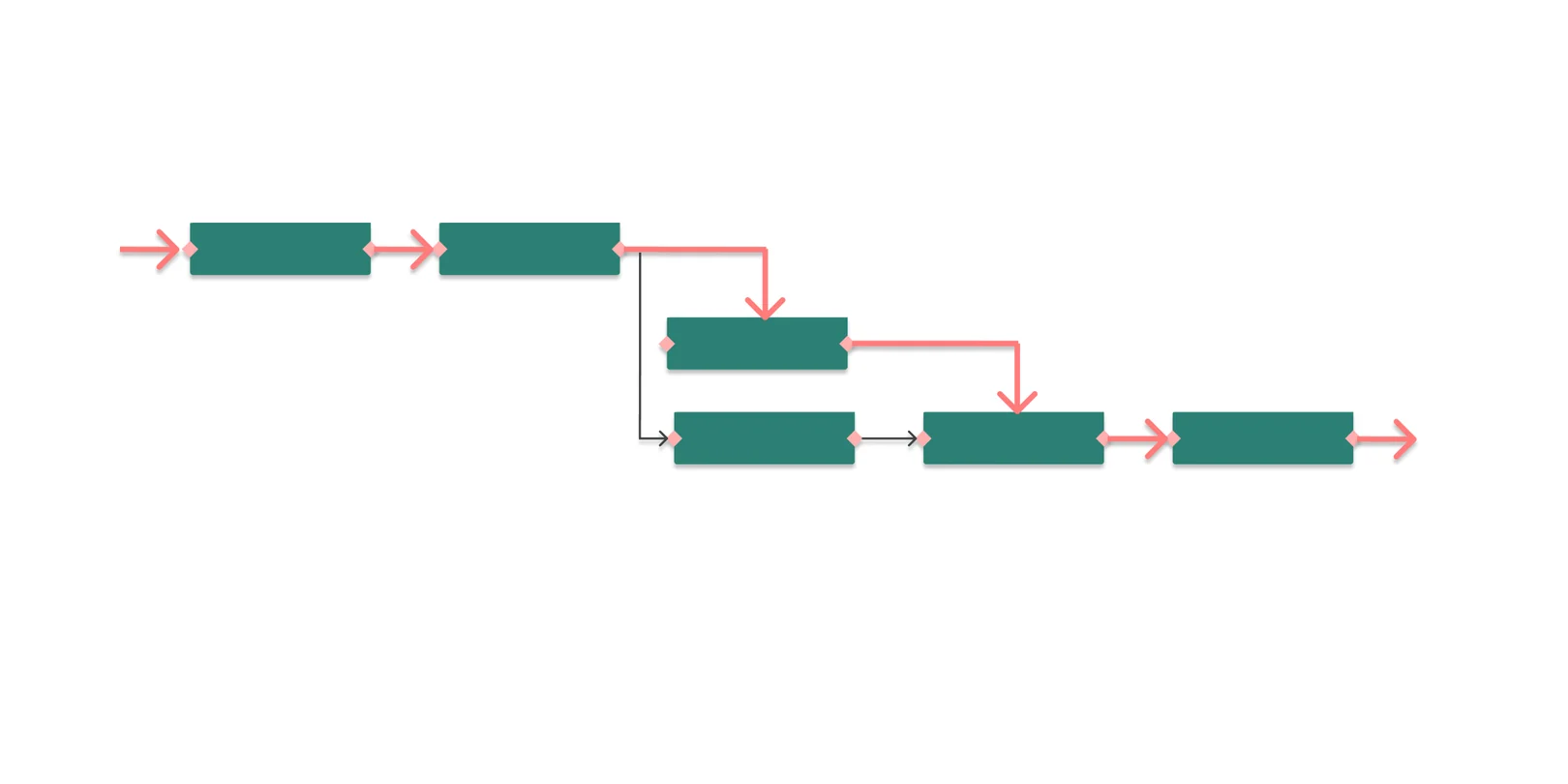 C'est quoi le chemin critique en gestion de projet ?La suite de tâches qui fixe la durée du projet : comment on la calcule, et ce qu'on en fait.
Le classeur pose le planning. Le logiciel vous dit ce qui le tient.
Plusieurs prédécesseurs par tâche, le chemin critique en évidence, et une baseline pour mesurer l'écart avec ce que vous aviez annoncé. Gratuit sur un projet, sans limite de durée.